

در ArtCAM، هر برشی از یک وکتور شروع میشود و با یک تیغ تعریفشده انجام میشود. اگر این دو را درست آماده کنی، بقیهٔ کار ساده است. برای مقدمه، راهنمای ArtCAM را ببین.
از وکتور تا مسیر Profile
وکتور را آماده کن
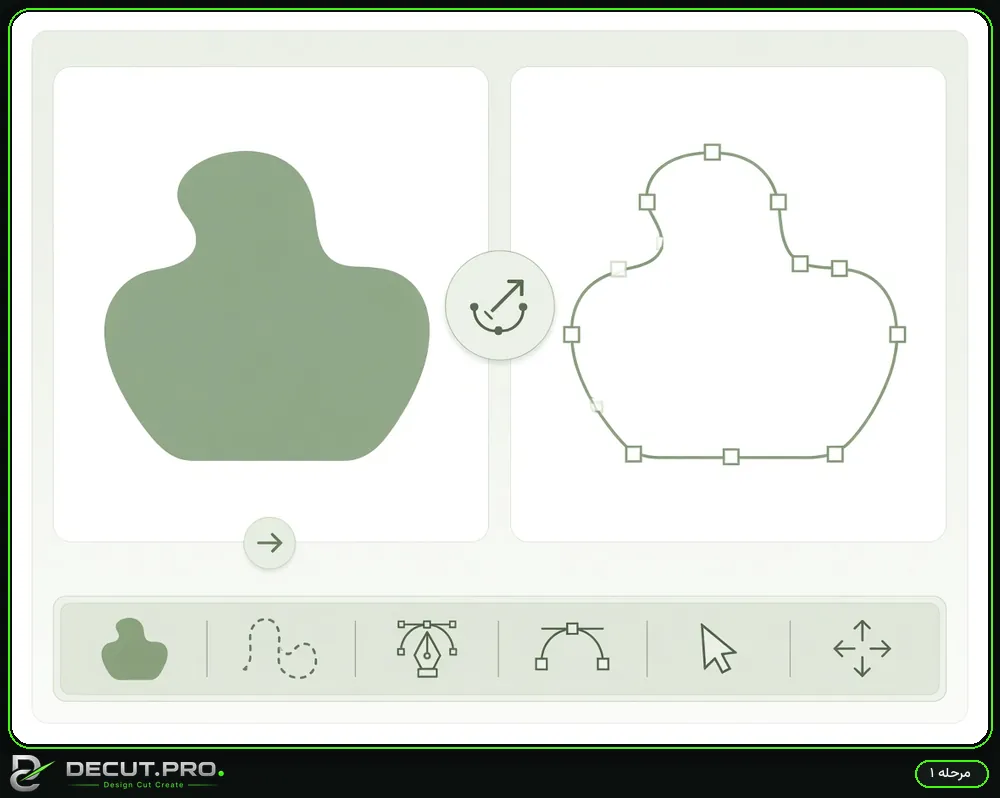
وکتور را وارد یا رسم کن (DXF یا EPS از کورل: آمادهسازی فایل). اگر وکتور ترکیبی است و میخواهی بخشهایش را جدا ماشینکاری کنی، با Explode Vector آن را به وکتورهای جدا تقسیم کن. مسیرها باید بسته باشند.
تیغ را تعریف کن

در Tool Database، نوع تیغ را انتخاب کن: End Mill (دیوارهٔ صاف) یا Ball Nose (نوک گرد). قطر، سرعت پیشروی (Feed)، دور اسپیندل و سرعت فرورفتن (Plunge) را مطابق تیغ واقعی وارد کن (انتخاب تیغ و فید و اسپید).
مسیر Profile

وکتور را انتخاب کن و مسیر Profile بساز. Outside برای قطعهای است که بیرونش را میخواهی، Inside برای سوراخ و جای خالی، و On روی خود خط حرکت میکند. عمق شروع و پایان، Allowance و Safe Z را تنظیم کن.
پل و شبیهسازی
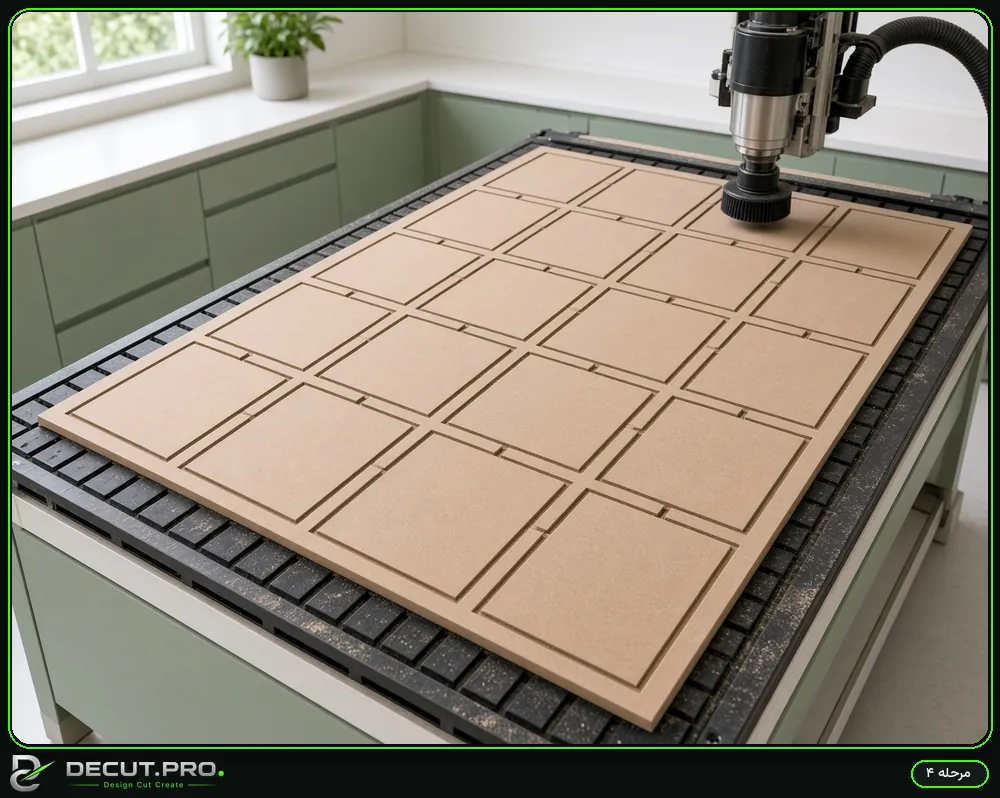
برای اینکه قطعه در لحظهٔ آخر جدا نشود و به تیغ نخورد، Bridge (پل) اضافه کن (پل و میز وکیوم). بعد Calculate و Simulate کن و نتیجه را قبل از برش بررسی کن.
سوالات متداول
نقطهٔ پایان کار (Home) را چطور تعیین کنم؟
در تنظیمات Material، Home position و Safe Z را تعیین کن تا تیغ بعد از کار، در ارتفاع امن به نقطهٔ مشخصی برگردد. روی خود دستگاه هم نقطهٔ صفر باید با همین تنظیم هماهنگ باشد.
مسیر محاسبه نمیشود؟
معمولاً وکتور باز است، یا تیغ برای گوشههای ریز بزرگ است.
منابع و مطالعهٔ بیشتر
- UVA School of Architecture — ArtCAM and toolpaths
- UCLA DMA Fab Lab — Examples of a 2D profile toolpath
- Eagle CNC — ArtCAM programming guide: 2D profiling
- Delcam — ArtCAM Express advanced 2D machining module
راهنماهای مرتبط
- نصب و انتخاب نسخهٔ ArtCAM: وضعیت فعلی نرمافزار، حداقل سیستم، سازگاری با ویندوز و جایگزینها
- گرفتن جیکد از ArtCAM: مسیر دوبعدی، رلیف سهبعدی (Roughing و Finishing)، روتاری و پستپروسسور درست
- نگه داشتن قطعه در CNC: میز وکیوم، پل (Tab)، پوستهٔ نازک و کفتراشی میز فدایی
- انتخاب تیغهٔ فرز CNC: فلت، بالناز، V و اسپیرال
همهٔ راهنماهای آموزشی · ابزارهای آنلاین · کتابخانهٔ طرحهای برش