

بعد از ساخت مسیر در ArtCAM، باید آن را به زبان دستگاه یعنی جیکد ذخیره کنی. مهمترین نکته، انتخاب پستپروسسور (Post processor) درست برای کنترلر دستگاه است. برای آشنایی با جیکد، راهنمای جیکد را ببین.
از مسیر تا فایل دستگاه
مسیر دوبعدی

بعد از محاسبه و شبیهسازی مسیر Profile یا Pocket (ابزار و وکتور)، از Toolpaths › Save Toolpath As پست کنترلرت را انتخاب کن، مثلاً Mach3 یا NcStudio، و فایل را ذخیره کن.
رلیف سهبعدی

برای رلیف، از New 3D Toolpath › Machine Relief استفاده کن. یک تیغ خشنکاری (Roughing) بزرگتر و یک تیغ پرداخت (Finishing) مثل Ball Nose تعیین کن (منبت و رلیف).
روتاری
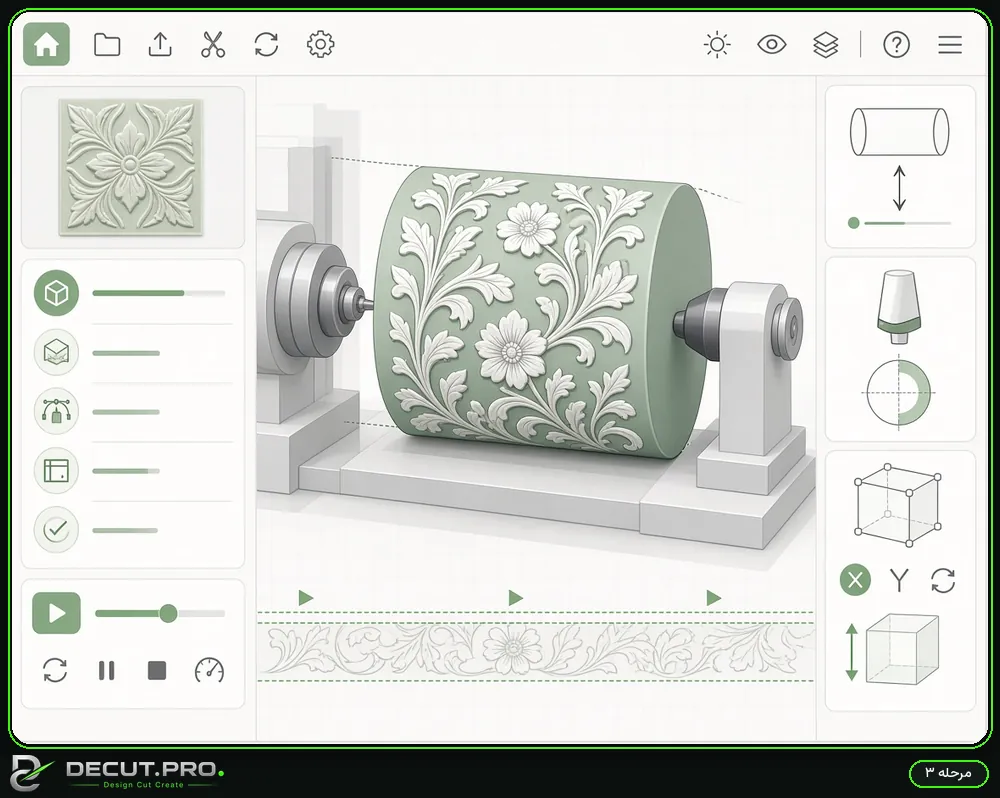
برای ستون یا پایه، رلیف را با Wrap Y values around X axis دور محور بپیچان. در Material، ضخامت را برابر شعاع استوانه بگذار و پست روتاری متناسب با دستگاه را انتخاب کن (روتاری CNC).
ذخیرهٔ جدا و تست

اگر پست فقط یک تیغ در هر فایل را پشتیبانی میکند، خشنکاری و پرداخت را جدا ذخیره کن و بعد از تعویض تیغ، Z را دوباره صفر کن. اجرای اول را در هوا یا روی مادهای ارزان امتحان کن.
سوالات متداول
دستگاه فایل را میخواند ولی ابعاد یا جهت اشتباه است؟
معمولاً پستپروسسور با کنترلر جور نیست (واحد اینچ و میلیمتر یا محورها). پست درست را از فروشندهٔ دستگاه بگیر.
خشنکاری لازم است؟
برای رلیف عمیق، بدون خشنکاری تیغ پرداخت ریز زیر بار زیاد میرود و ممکن است بشکند.
منابع و مطالعهٔ بیشتر
- Autodesk — Is there an option in ArtCAM to create a G-code file?
- MFG Robots — Generate 3D design G-code in ArtCAM 2012 with rotary device
- Autodesk CAM post library — NcStudio post
- UVA School of Architecture — ArtCAM and toolpaths
راهنماهای مرتبط
- ابزار و وکتور در ArtCAM: تعریف تیغ در Tool Database، Explode، برش داخل و بیرون و پل نگهدارنده
- منبت و رلیف سهبعدی با CNC: از عکس تا چهرهٔ برجسته در Aspire
- روتاری و محور چهارم CNC: کالیبرهٔ گام بر درجه، مرکز کردن قطعه و جیکد Wrapped در Aspire
- آموزش G-code: G0، G1، G28 و M3
همهٔ راهنماهای آموزشی · ابزارهای آنلاین · کتابخانهٔ طرحهای برش