


لایتبرن نرمافزار استاندارد لیزرهای دیود و CO₂ با برد Ruida است. محیطش ساده است ولی چند تنظیم کلیدی دارد که اگر اشتباه باشد، همهچیز خراب میشود.
لایتبرن، مرحله به مرحله
اتصال دستگاه و انتخاب Origin

دستگاه را با USB یا Ethernet وصل کن و در Laser → Device Settings ابعاد و نوع برد را درست بگذار. Origin را انتخاب کن: Absolute Coords برای کارهای دقیق روی ورق (مختصات از گوشهٔ چپ-پایین) و Current Position برای حکاکی روی قطعهٔ آماده.
لایهها و حالت عملیات

هر رنگ = یک لایه. برای هر لایه یکی از اینها را انتخاب کن:
| حالت | کاربرد |
|---|---|
| Line | برش و حکاکی خطی |
| Fill | پر کردن سطح (لوگو، تصویر) |
| Offset Fill | پرکردن با فاصله، برای کاهش حرارت |
| Image | تصویر خاکستری واقعی |
Line Interval همان DPI است
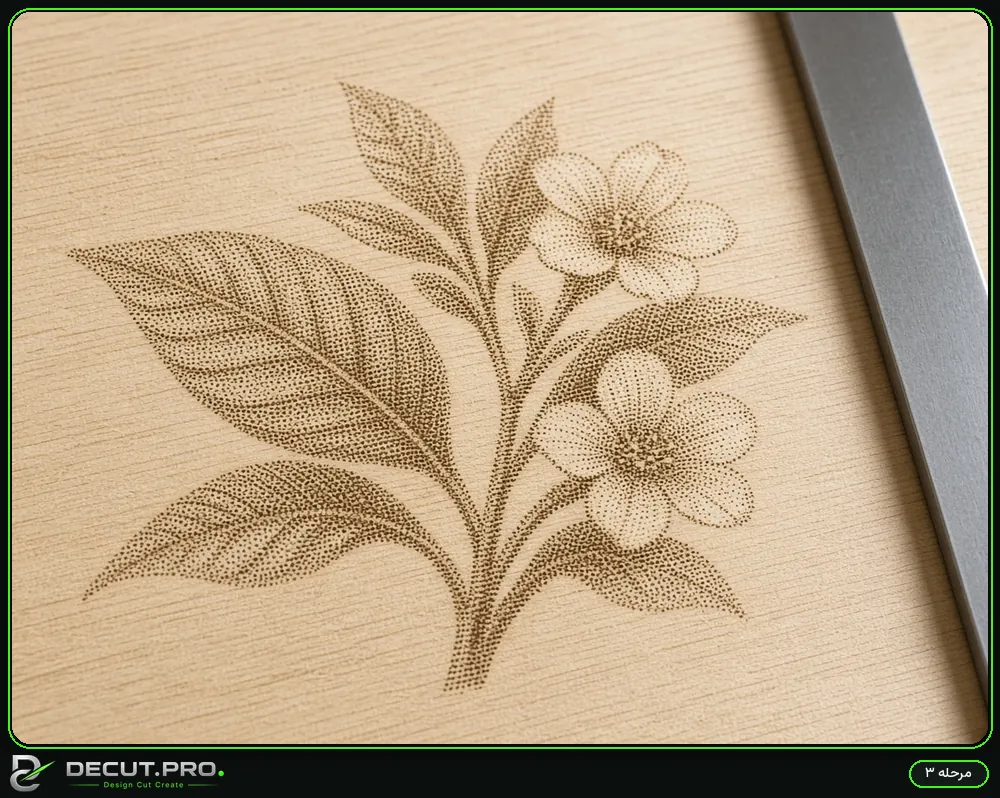
در تب لایه، Line Interval فاصلهٔ خطوط است. برای ۲۵۴ DPI عدد ۰٫۱ و برای ۵۰۸ DPI عدد ۰٫۰۵ بگذار. اگر فایل را خودت دیترینگ کردهای، حالت تصویر را روی Threshold بگذار تا دوباره دیترینگ نشود.
Material Test
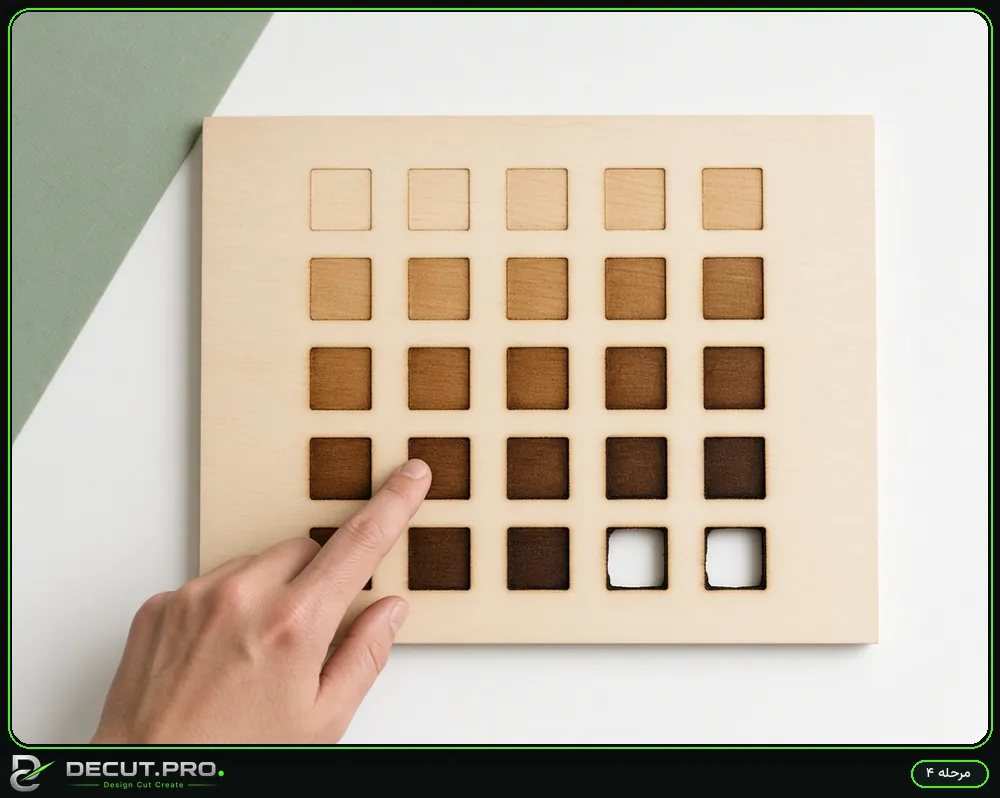
از Laser Tools → Material Test یک شبکهٔ تست بساز: ۵ سطح توان × ۵ سطح سرعت روی همان متریال. بعد از برش، بهترین کادر را انتخاب کن؛ این کارگاه تو را از حدسزدن نجات میدهد.
راهنمای کامل: کتابخانهٔ متریال و Material Test در لایتبرن.
پیشنمایش قبل از اجرا

همیشه Preview را ببین: زمان تخمینی، مسیر حرکت و ترتیب لایهها. اگر ترتیب حکاکی و برش جابهجا بود، با کشیدن لایهها اصلاحش کن.
چک سهدقیقهای پیش از خروجی

- واحد سند را ببین (باید میلیمتر باشد).
- لایهها: Cut و Engrave جدا؛ رنگ خط برش Hairline.
- متنها را انتخاب و به منحنی تبدیل کن.
- خطوط رویهم را با Weld یا Unite یکی کن.
- خروجی DXF بگیر و فایل را دوباره باز کن.
- یک خط ۱۰۰ میلیمتری در گوشه بگذار و ابعاد را چک کن.
این شش مرحله کمتر از سه دقیقه وقت میگیرد و بیشتر خطاهای «فایل باز نشد» و «اندازه غلط» را حذف میکند.
قاعدهٔ واحد، لایه و منحنی
سه کار در نرمافزار، سه خطای رایج را حذف میکند: واحد را میلیمتر کن، حکاکی و برش را در لایهٔ جدا بگذار و همهٔ متنها را به منحنی تبدیل کن.
خروجی DXF نسخهٔ R12 بیشترین سازگاری را دارد؛ اگر نرمافزارت نسخهٔ جدید میدهد و دستگاه قدیمی است، فایل را به R12 تبدیل کن.
نکات کارگاهی
- قبل از هر کار Material Test بگیر
- Line Interval را با DPI همخوان کن
- Preview را برای زمان و ترتیب لایه ببین
سوالات متداول
برای شروع کدام نرمافزار؟
کورلدراو در ایران رایجتر است؛ برای گزینهٔ رایگان، اینکاسکیپ.
چرا متن روی دستگاه نیست؟
متن به منحنی تبدیل نشده و فونت روی دستگاه نصب نیست.
خروجی DXF با چه نسخهای؟
R12 سازگارترین است.
راهنماهای مرتبط
- آمادهسازی فایل در کورلدراو برای برش لیزر
- کتابخانهٔ متریال و Material Test در لایتبرن
- آرتکم: از عکس تا برجستهکاری (Bas-Relief)
- فایل برش در ایلاستریتور: Pathfinder و Outline
- اینکاسکیپ (رایگان): از طراحی تا DXF برای لیزر
همهٔ راهنماهای آموزشی · ابزارهای آنلاین · کتابخانهٔ طرحهای برش